


本教程将引导您在 Microsoft Edge 浏览器上安装“通用网页倍速控制器”脚本。整个过程完全免费,只需要 2 分钟。
第一步:安装篡改猴 (Tampermonkey) 扩展
脚本管理器是运行脚本的基础环境。Edge 浏览器基于 Chromium 内核,拥有非常完善的扩展支持。
1. 打开 Microsoft Edge 浏览器。
2. 点击下方链接进入 Microsoft Edge 加载项商店:
3. 在页面右侧点击蓝色的 “获取 (Get)” 按钮。
4. 浏览器上方会弹出一个提示框,点击 “添加扩展 (Add extension)”。
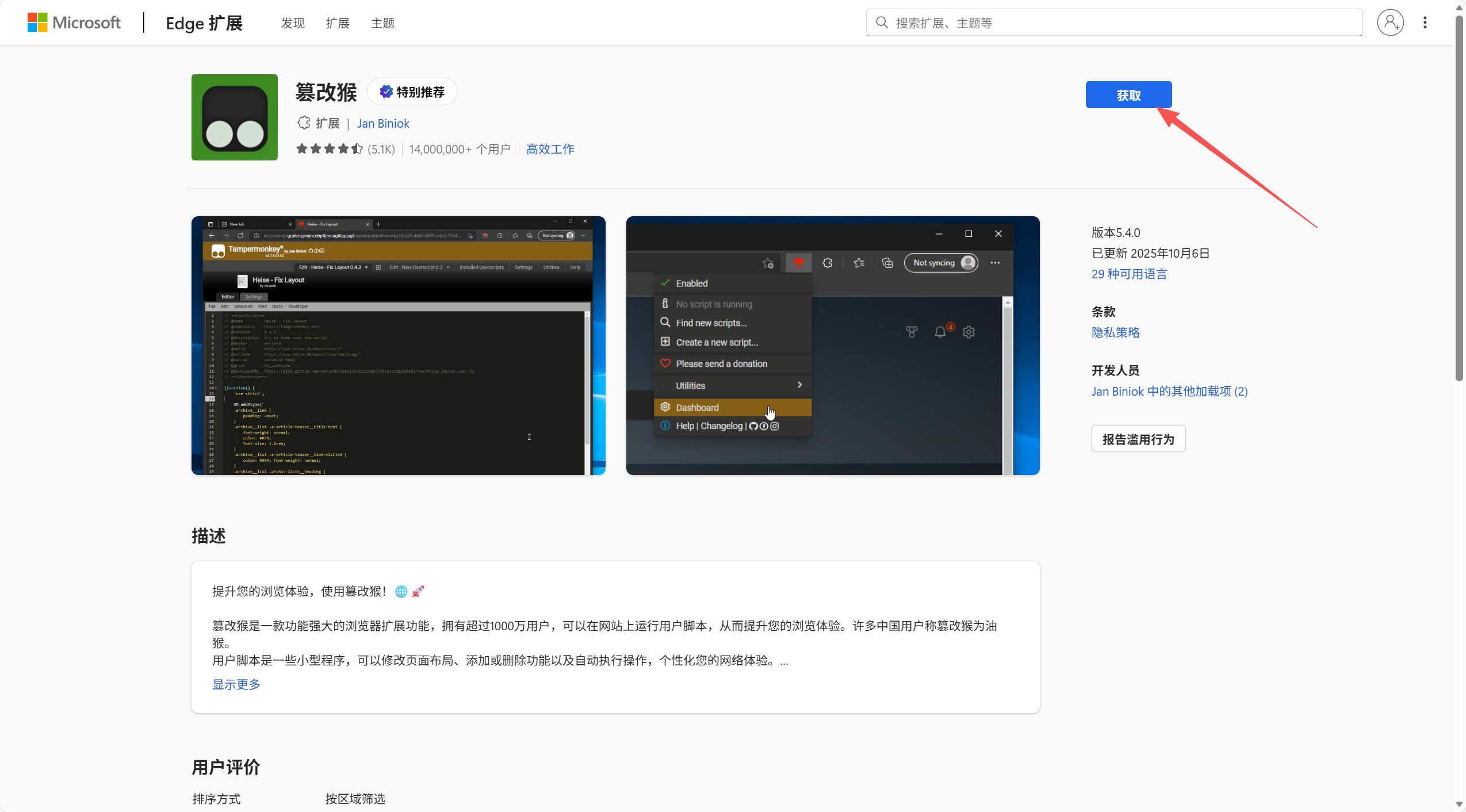
5. 等待几秒钟,安装完成后,您会在浏览器右上角的扩展菜单中看到篡改猴扩展 。
如果您没有看到图标,请点击工具栏上的“拼图”图标(扩展菜单),然后点击 Tampermonkey 旁边的“眼睛”图标将其固定在工具栏上。
第二步:安装倍速脚本
扩展环境准备好后,我们就可以安装脚本了。
1. 点击下方链接访问脚本发布页面(GreasyFork):
2. 在页面中找到绿色的 “安装此脚本” 按钮并点击。
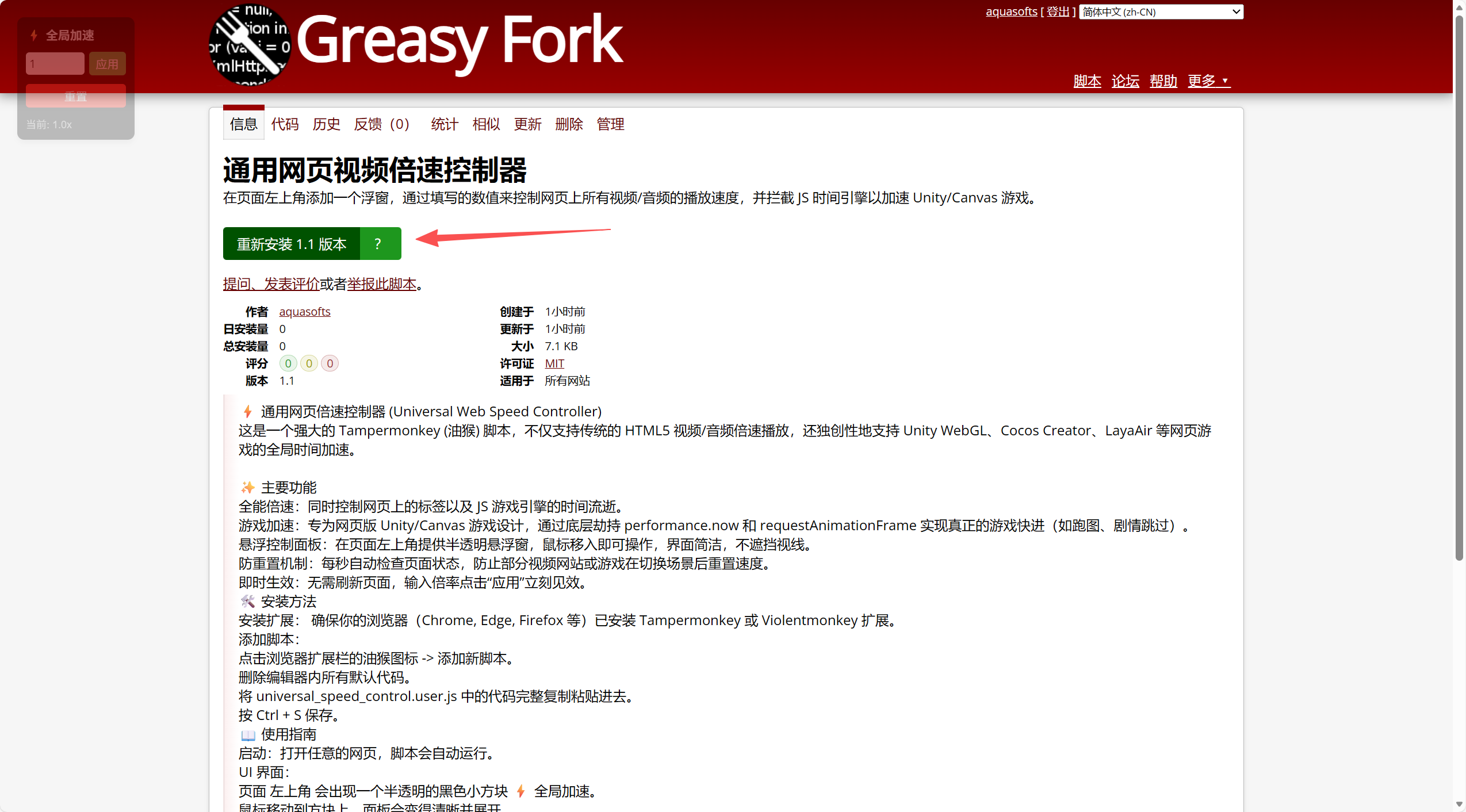
3. 浏览器会自动跳转到 Tampermonkey 的安装确认页面。此页面列出了脚本的源代码和权限信息。
4. 点击页面左侧或上方的 “安装 (Install)” 按钮。
5. 页面会自动关闭,此时脚本已成功安装。
第三步:验证与使用
现在,我们来测试脚本是否正常工作。
1. 重启你的浏览器。
2. 打开任意一个包含视频的网站(例如 Bilibili),或者打开一个 Unity 网页游戏。
3. 观察页面 左上角,您应该能看到一个半透明的黑色悬浮窗,上面写着 “⚡ 全局加速”。
如何使用:
- 鼠标移入:将鼠标移动到悬浮窗上,它会变清晰并展开。
- 输入倍速:在输入框中输入数字(例如 3)。
- 应用:点击“应用”按钮或按回车键。
- 效果:视频或游戏的运行速度将立即变为 3 倍。
遇到问题?
如果左上角没有出现悬浮窗,请检查:
1. Tampermonkey 扩展是否处于“开启”状态。
2. 尝试刷新一下网页(F5)。